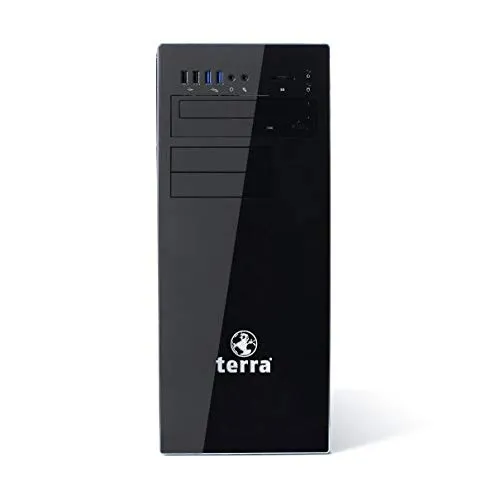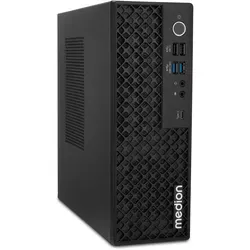
 Für 699 Euro bietet Aldi seinen Premium Entertainment PC von Medion an und die Ausstattung des P7700 D scheint dem noblen Titel gerecht zu werden. Eine Intel Quad-Core CPU und eine leistungsstarke Grafikkarte von nVidia bilden für eine gute Basis im Entertainment- und Gaming-Bereich. Der HDMI-Ausgang sorgt dafür, dass die Blu-ray-Filme ihren Weg in höchster Qualität zum Fernseher finden.
Der Medion Akoya P7700 D arbeitet mit 1,9 Sone recht leise und ist somit voll für das Wohnzimmer geeignet. In der Ausstattung fehlt nur noch eine TV-Karte, die jedoch preisgünstig und schnell nachgerüstet werden kann. Intels Core 2 Quad Q8300 mit 2,5 GHz sorgt mit einem 1.333 MHz FrontSideBus zusammen mit den 4 GByte Arbeitsspeicher für reichlich Rechenleistung, die fast jeden zufriedenstellen kann. Leider ist nur ein 32-Bit-Windows Vista installiert und die volle Nutzung des Arbeitsspeichers bleibt wie bei vielen anderen Anbietern auf der Strecke. Da muss man das System selbst neu installieren, denn im Lieferumfang befindet sich auch die 64-Bit-Version. Der Blu-ray-Player brennt natürlich auch CD- und DVD-Rohlinge und ist ein besonderes Detail der Ausstattung. Die GeForce GT 230 sorgt als Grafikkarte für genügend Speed, doch leider sind momentan noch keine Details zu der Karte zu erfahren. Eine 1 TByte SATA-Festplatte bietet genügend Speicher und ein eSATA-Port ermöglicht eine externe High-Speed-Anbindung. Eine Erweiterung ist auch mit Festplatten-Docking-Station Medion Datenhafen2 mit HDDrive2go-Laufwerken möglich. Gigabit-Ethernet und WLAN bis zur n-Version machen den Akoya P7700 D netzwerkfähig und zu guter Letzt findet sich auch noch ein 5-in-1-Kartenleser im PC.
Man kann dem neuen Aldi Premium Entertainment PC ein sehr gutes Preis-Leistungsverhältnis bescheinigen, denn für 699 Euro bekommt man woanders auch nicht mehr geboten.
-

- Erschienen: 25.05.2009 | Ausgabe: 12/2009
- Details zum Test
„gut“ (1,76)
Preis/Leistung: „sehr günstig“
„Das Aldi-PC glänzt mit sehr hohem Tempo - beim Arbeiten und beim Spielen. Zudem lässt die Ausstattung kaum Wünsche offen. So kann der DVD-Brenner auch Blu-ray-Scheiben abspielen. Nur die TV-Karte fehlt noch für den Einsatz im Wohnzimmer. ...“